Guide
뜨개 도안 만드는 법
사진 한 장으로 컬러워크 뜨개 도안을 만드는 가장 쉬운 흐름을 단계별로 정리한 가이드입니다. 사진 선택, 격자 크기, 색상 수, 수동 편집, 저장까지 한 번에 익힐 수 있습니다.
뜨개 도안을 처음 만들 때 가장 어려운 점은 "어디서부터 시작해야 하는가"입니다. 다행히 컬러워크 도안은 복잡한 전문 프로그램 없이도, 사진·격자 크기·색상 수 세 가지만 잘 잡으면 충분히 쓸 만한 결과를 얻을 수 있습니다. 이 글에서는 사진을 고르는 기준부터 완성된 도안을 저장하는 단계까지, 처음 만드는 사람도 따라 할 수 있도록 순서대로 설명합니다.
이 글에서 다루는 내용
- 어떤 사진이 컬러워크 도안에 잘 맞는지
- 소품·의류별 적정 격자 크기 기준
- 색상 수를 줄여 뜨기 난도를 낮추는 법
- 자동 생성 후 꼭 손봐야 하는 부분
- 완성 도안을 저장하고 검토하는 방법
1. 컬러워크 도안이란 무엇인가
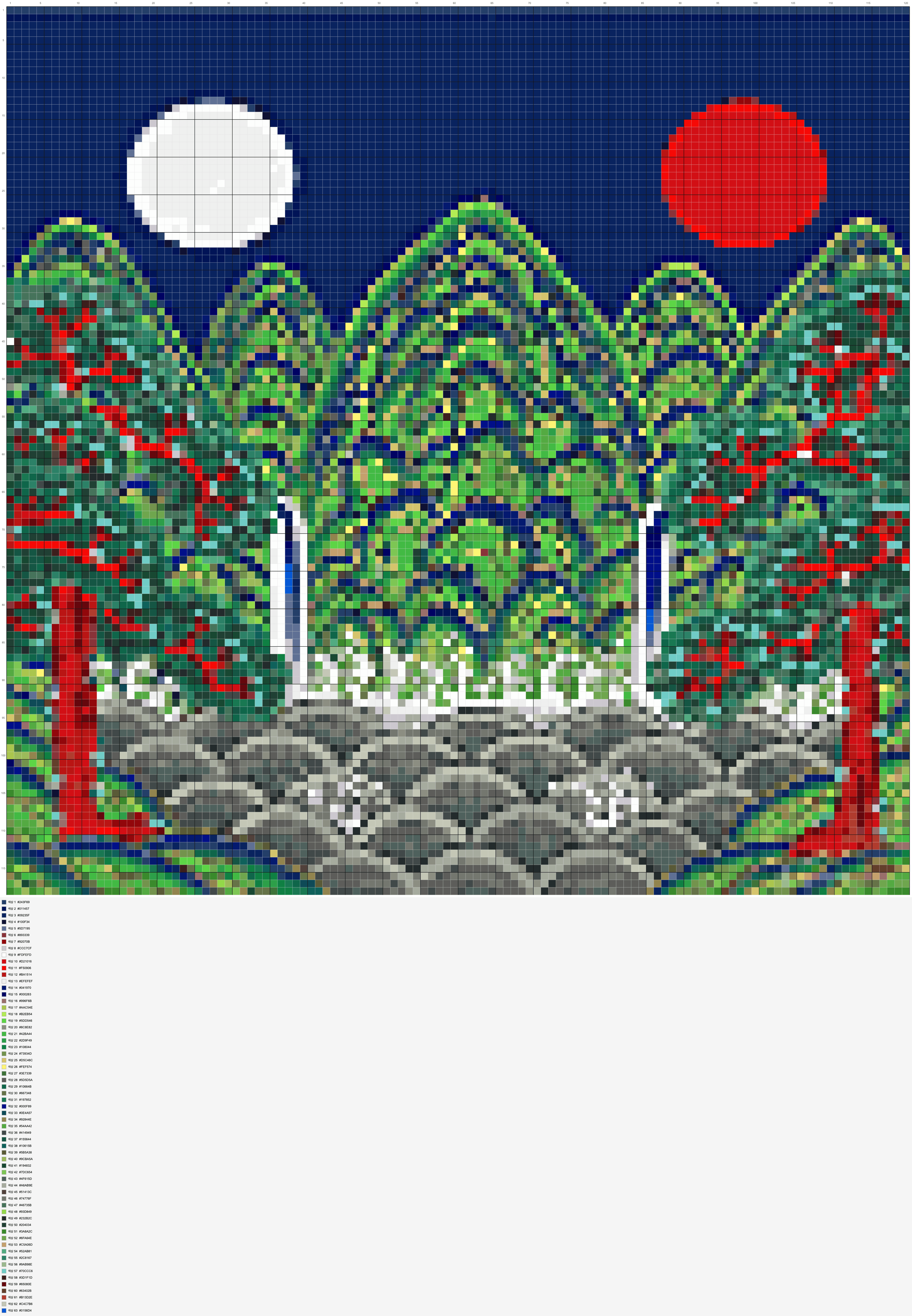
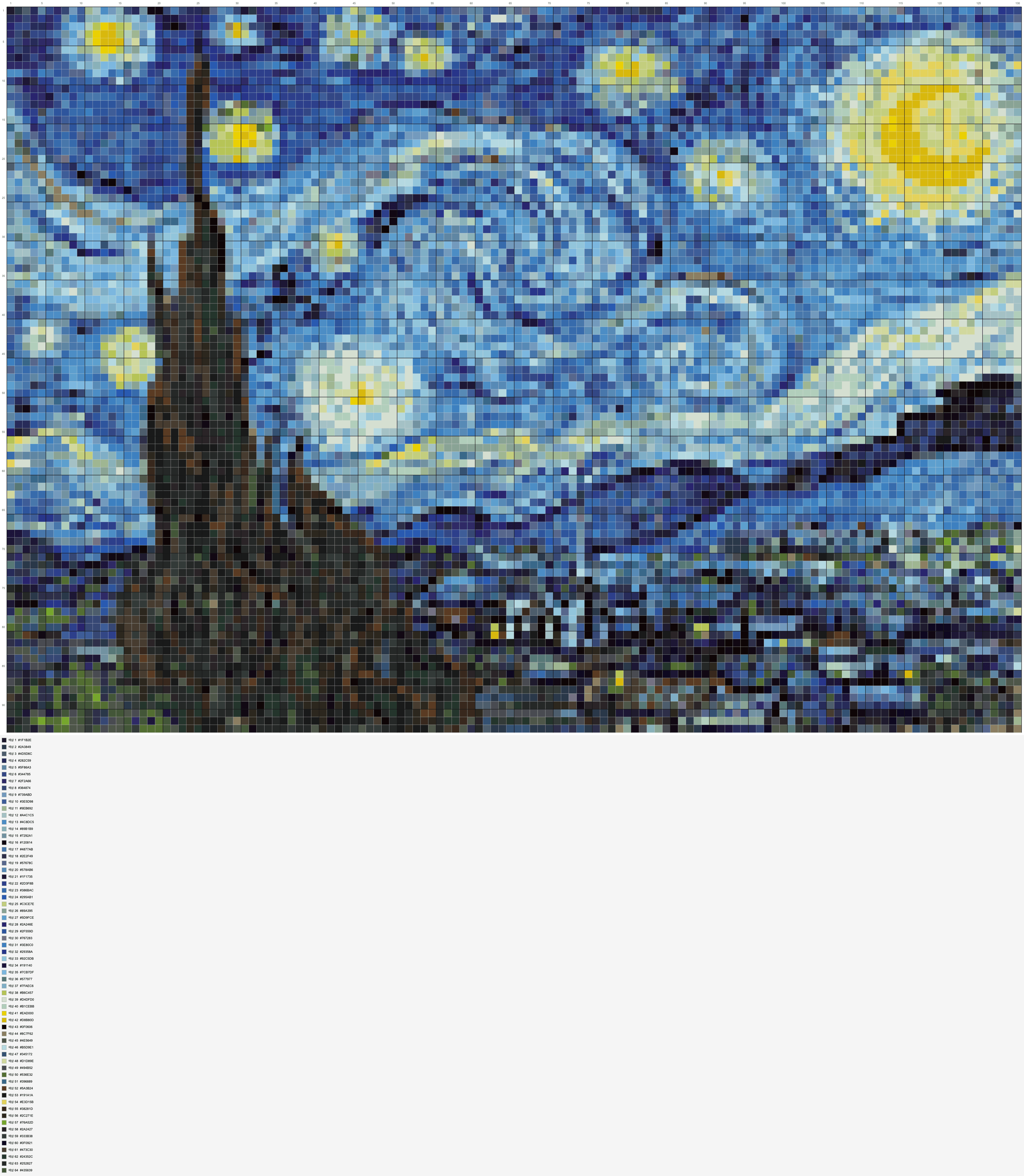
컬러워크 도안은 모든 칸을 같은 겉뜨기로 뜨되 실 색만 바꿔 그림을 만드는 방식입니다. 페어아일, 인타르시아, 자카드가 모두 여기에 속합니다.
각 칸에 겉뜨기·안뜨기·코걸기 같은 기호가 들어가는 기호 도안과 달리, 컬러워크 도안은 색상 격자만으로 충분합니다. 그래서 사진을 격자로 바꾸는 방식과 잘 맞습니다.
즉 우리가 만들 것은 "색깔이 칠해진 모눈종이"라고 생각하면 됩니다. 한 칸이 한 코에 해당합니다.
2. 먼저 사진을 고릅니다
배경이 단순하고 피사체 윤곽이 분명한 사진일수록 결과가 좋습니다. 단색 배경에 주인공이 또렷하게 자리한 사진이 이상적입니다.
사람 얼굴처럼 미세한 톤 변화가 많은 사진보다, 동물 얼굴, 캐릭터, 간단한 로고 같은 이미지가 컬러워크에 더 잘 맞습니다. 명암 대비가 큰 사진을 고르면 적은 색으로도 형태가 잘 읽힙니다.
사진이 복잡하다면 업로드 전에 휴대폰 사진 편집 기능으로 주인공만 크롭하고 배경을 단순하게 정리해 두는 것이 좋습니다.
3. 격자 크기를 정합니다
작은 소품(코스터, 컵받침, 인형 얼굴)은 20x20에서 40x40 사이, 쿠션이나 벽걸이처럼 큰 작업은 60x60 이상도 고려합니다.
처음에는 너무 크게 시작하지 말고, 형태가 유지되는 최소 크기를 찾는 것이 중요합니다. 칸 수가 많아질수록 실 색 교차가 늘어 뜨기가 어려워지기 때문입니다.
KnittyCat은 이미지를 업로드하면 가로세로 비율에 맞춰 격자 수를 자동으로 제안합니다. 제안값을 기준으로 ±10칸 정도 조정하며 미리보기를 비교해 보세요.
4. 색상 수를 줄입니다
컬러워크는 색이 많아질수록 뜨기 난도가 급격히 올라갑니다. 한 단에서 여러 색을 동시에 다뤄야 하기 때문입니다.
보통 3색에서 8색 사이로 시작하면 만들기 쉽고 완성도도 안정적입니다. 캐릭터나 로고처럼 면이 단순한 이미지는 4~6색이면 충분한 경우가 많습니다.
색상 수를 줄였을 때 형태가 무너진다면, 색을 늘리기 전에 격자 크기를 먼저 키워 보는 것이 더 효과적일 때가 많습니다.
5. 생성 후 직접 손봅니다
자동 생성은 시작점일 뿐입니다. 가장자리, 눈, 코 같은 핵심 디테일은 직접 칠해 주는 편이 훨씬 예쁩니다.
KnittyCat에서는 마우스 드래그로 칸을 연속해서 칠할 수 있고, 실수했을 때는 실행 취소(Ctrl+Z)로 되돌릴 수 있습니다.
눈동자 한두 칸, 외곽선 한 줄을 정리하는 것만으로도 결과물의 인상이 크게 달라집니다.
6. 저장하고 검토합니다
완성 후에는 PNG나 PDF로 저장해서 실제 작업 전 다시 한 번 검토합니다. 화면을 축소해서 보면 멀리서의 인상을 미리 확인할 수 있습니다.
PDF에는 색상 범례가 함께 들어가므로, 어떤 색을 몇 칸 쓰는지 한눈에 파악하고 실을 준비할 수 있습니다.
- 처음 만들 때는 30x30, 5색 정도로 시작해 감을 잡은 뒤 크기를 키우세요.
- 명암 대비가 약한 사진은 업로드 전 휴대폰에서 대비를 살짝 높이면 결과가 좋아집니다.
- 완성 도안은 흑백으로도 한 번 인쇄해 형태가 읽히는지 확인하면 좋습니다.
사진이 복잡하면 어떻게 해야 하나요?
배경을 먼저 정리하거나 피사체만 크롭한 뒤 업로드하면 결과가 훨씬 안정적입니다. 휴대폰 기본 사진 편집의 자르기와 대비 조정만으로도 충분히 효과가 있습니다.
색이 너무 많게 나오면 어떻게 해야 하나요?
색상 수 슬라이더를 낮추고, 생성 후 중요한 색만 남겨 수동으로 정리하는 방식이 좋습니다. 비슷한 색 두세 개는 하나로 합치면 뜨기가 훨씬 편해집니다.
컬러워크 도안과 기호 도안의 차이가 무엇인가요?
컬러워크 도안은 색으로만 표현하고 모든 칸을 같은 뜨기로 뜹니다. 기호 도안은 칸마다 겉뜨기·안뜨기 같은 기호가 들어갑니다. KnittyCat은 컬러워크 도안 전용입니다.
도안 한 칸은 실제로 무엇을 의미하나요?
한 칸은 보통 한 코(가로) × 한 단(세로)에 해당합니다. 실제 크기는 사용하는 실과 바늘의 게이지에 따라 달라지므로 게이지 계산을 함께 확인하세요.
초보자에게 가장 잘 맞는 첫 도안은 무엇인가요?
단색 배경의 캐릭터 얼굴이나 단순한 로고를 30x30 안팎, 4~6색으로 만드는 것을 추천합니다. 형태가 단순해 실패 확률이 낮습니다.