Guide
사진으로 뜨개 도안 만들기
반려동물 사진, 캐릭터 이미지, 일러스트를 뜨개 도안으로 바꾸는 실전 팁을 모았습니다. 사진 고르는 법, 배경 정리, 단순화, 수동 편집 노하우를 단계별로 설명합니다.
사진 기반 도안은 추억과 결과물이 바로 연결된다는 점에서 특별합니다. 우리 집 강아지, 좋아하는 캐릭터, 직접 그린 일러스트를 그대로 뜨개 작품으로 옮길 수 있기 때문입니다. 다만 어떤 사진이든 자동으로 좋은 도안이 되는 것은 아닙니다. 배경이 복잡한 사진을 그대로 넣으면 색이 스무 가지 넘게 뽑히고, 정작 주인공의 얼굴은 뭉개지는 결과가 나오기 쉽습니다. 사진 선택과 단순화 과정이 결과의 80%를 좌우한다고 해도 지나치지 않습니다. 이 글에서는 사진을 고르는 기준부터 배경 정리, 색 단순화, 자동 생성 뒤 손보는 요령, 게이지 보정으로 완성 비율을 맞추는 법까지 실패를 줄이는 구체적인 방법을 순서대로 정리합니다.
이 글에서 다루는 내용
- 도안화에 유리한 사진의 조건
- 배경을 정리해야 하는 이유와 방법
- 사진을 단순화하는 단계
- 반려동물·캐릭터·인물 사진별 주의점
- 수동 편집으로 완성도를 높이는 법
- 게이지 보정으로 완성 비율을 맞추는 법
- 도안을 저장하고 이어서 만드는 법
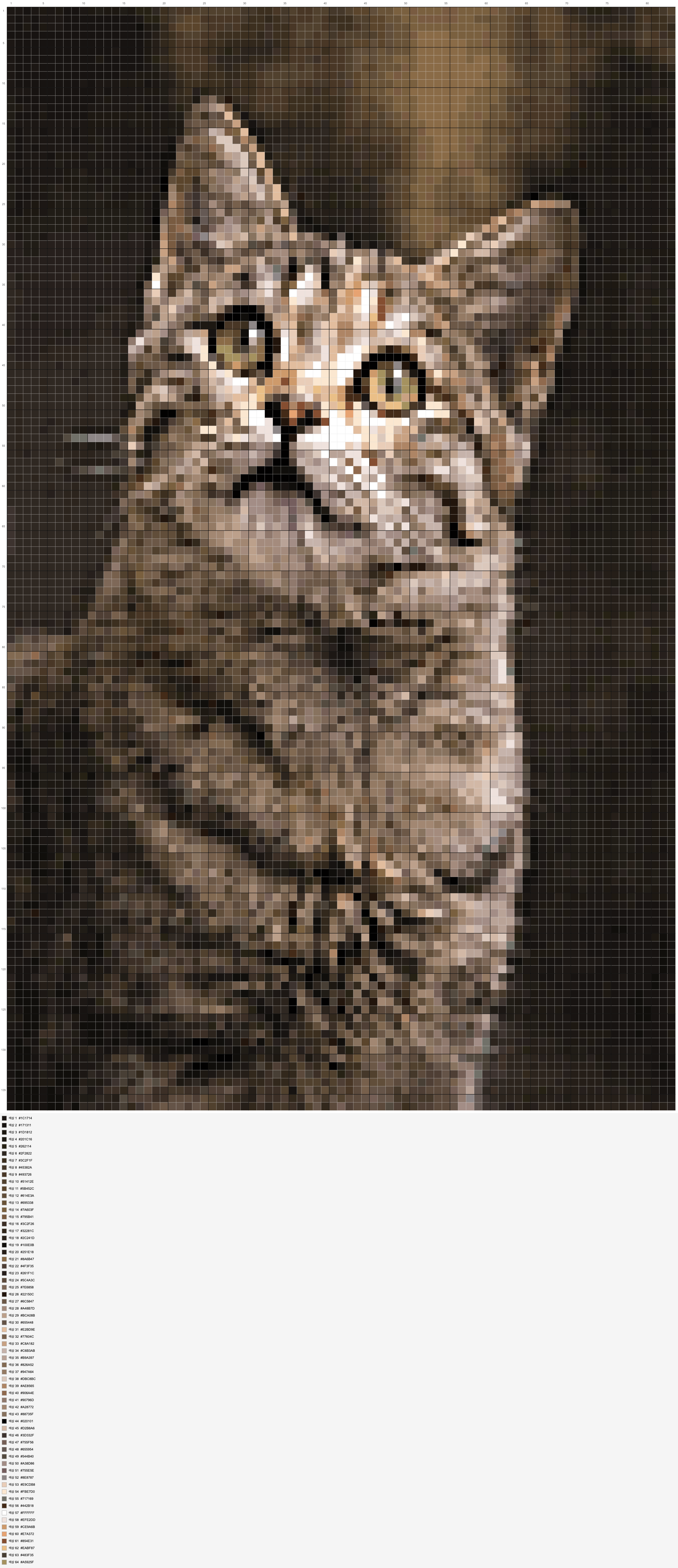
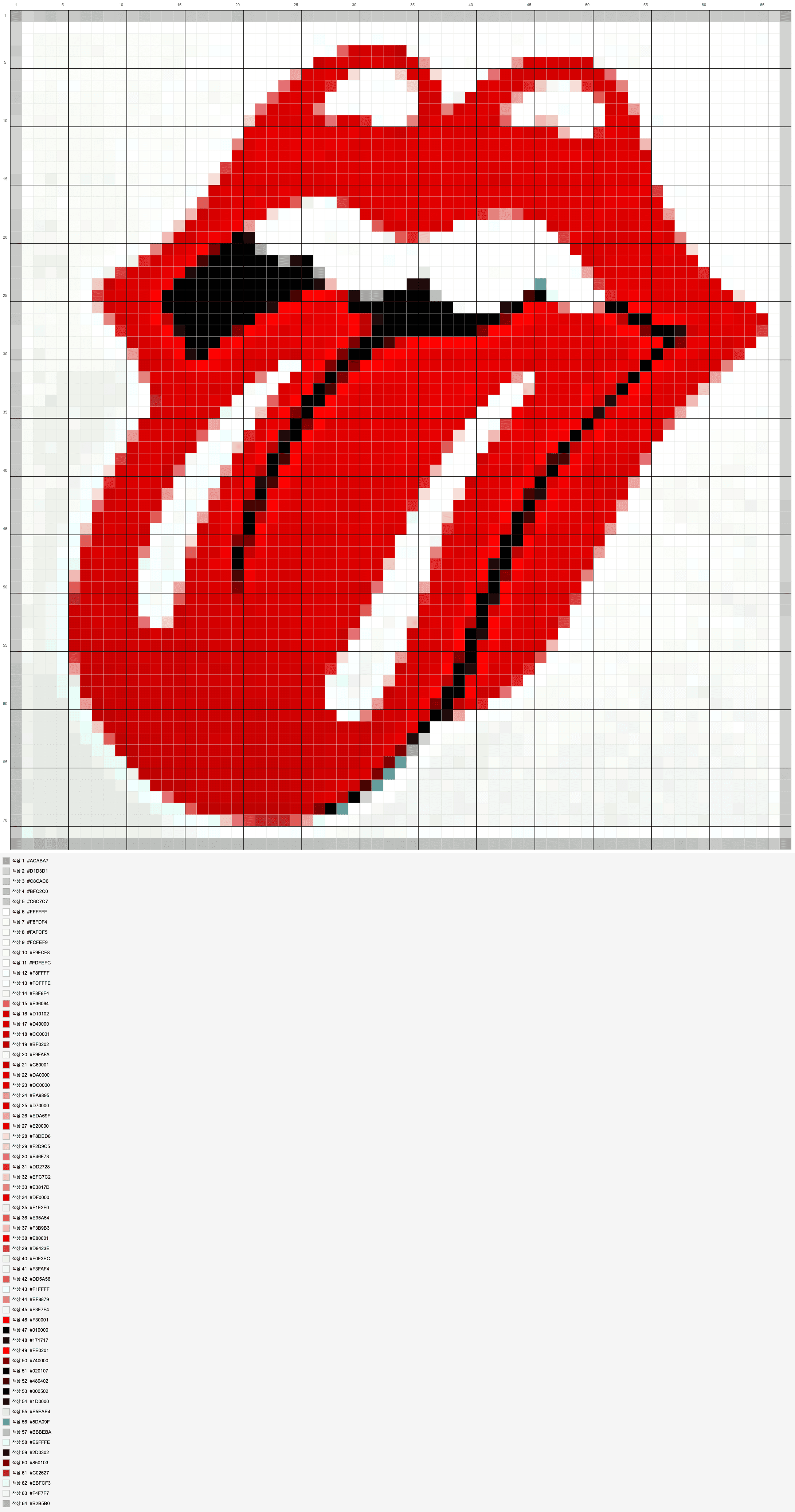
1. 얼굴이나 형태가 큰 이미지를 선택합니다
작은 피사체가 멀리 있는 사진보다, 형태가 화면을 크게 채운 사진이 도안화에 훨씬 유리합니다. 사진 속 주인공이 화면의 절반 이상을 차지하도록 미리 크롭해 두는 것이 좋습니다.
눈, 귀, 입처럼 특징이 잘 보이는 컷을 고르세요. 정면 또는 약간 측면 각도가 형태를 살리기 좋습니다. 위에서 내려다본 각도나 뒤통수 컷은 격자로 옮기면 무엇인지 알아보기 어렵습니다.
초점이 맞고 명암 대비가 분명한 사진일수록 적은 색으로도 또렷한 도안이 나옵니다. 실내 조명 아래 노랗게 찍힌 사진보다 자연광에서 찍힌 사진이 색 분리도 깨끗하게 됩니다.
2. 배경은 과감히 버립니다
배경까지 함께 변환하면 색상 수가 늘고 주인공의 형태가 흐려집니다. 잔디, 가구, 복잡한 무늬 배경이 특히 방해가 됩니다. 소파 위 고양이 사진이라면 소파 무늬까지 색으로 잡혀 색이 배로 늘어납니다.
주인공만 남기고 배경을 단색으로 정리하거나, 피사체만 크롭한 뒤 업로드하는 것이 좋습니다. 휴대폰의 인물 모드나 배경 지우기 기능을 활용하면 손쉽게 배경을 단순화할 수 있습니다.
이미 변환한 뒤에도 늦지 않습니다. 배경 영역은 채우기(페인트 버킷) 도구로 이어진 영역을 한 번에 단색으로 바꾸거나, 지우개 도구로 아예 빈칸으로 비울 수 있습니다.
3. 색상과 디테일을 단순화합니다
사진에는 수백 가지 색이 들어 있지만, 뜨개로 옮길 수 있는 색은 한정적입니다. 색상 수를 줄이면서 형태가 유지되는 지점을 찾는 것이 핵심입니다.
털 결이나 그림자 같은 미세한 음영은 과감히 단순화하세요. 멀리서 봤을 때 인상이 같으면 충분합니다. 갈색 강아지라면 밝은 갈색·중간 갈색·어두운 갈색 세 단계 정도로 정리하는 것이 기준이 됩니다.
색상 수를 8~10색으로 변환했는데 비슷한 색이 여러 개 나왔다면, 선택 색 일괄 변경 기능으로 가까운 색끼리 하나로 합치세요. 한 칸씩 다시 칠하지 않아도 도안 전체가 한 번에 정리됩니다.
4. 자동 생성 뒤 핵심만 정리합니다
눈동자, 코, 외곽선 같은 핵심 디테일은 수동 편집으로 다듬는 것이 좋습니다. 자동 변환은 이 부분을 흐리게 처리하는 경우가 많습니다. 눈에 흰 점(캐치라이트) 한 칸을 넣어 주는 것만으로도 반려동물의 표정이 살아납니다.
도안에 이미 있는 색을 다시 쓰고 싶을 때는 스포이드로 해당 칸을 찍으면 같은 색이 바로 선택됩니다. 좌우가 대칭인 캐릭터라면 좌우 대칭 모드를 켜고 한쪽만 다듬으면 반대쪽이 자동으로 따라옵니다.
실수해도 실행 취소(Ctrl+Z)로 되돌릴 수 있으니 부담 없이 손보세요. 이 마무리 단계가 들어가면 완성도가 확연히 올라갑니다.
5. 게이지 보정으로 실제 비율을 맞춥니다
화면의 격자는 정사각형이지만 실제 뜨개 코는 가로가 넓고 세로가 낮은 직사각형에 가깝습니다. 그래서 화면에서 동그랗던 강아지 얼굴이 실제 편물에서는 위아래로 눌린 타원으로 떠지는 일이 생깁니다.
사이드바의 게이지 보정을 켜고 10cm당 코수와 단수를 입력하면, 셀 비율이 실제 편물 비율로 보정된 미리보기를 볼 수 있고 예상 완성 크기도 cm 단위로 표시됩니다.
예를 들어 10cm에 22코 30단 게이지로 60칸 폭 도안을 뜨면 가로가 약 27cm라는 계산이 바로 나옵니다. 쿠션에 넣을지 가방에 넣을지 뜨기 전에 판단할 수 있습니다.
6. 저장하고 이어서 만듭니다
완성한 도안은 PNG나 PDF로 저장하세요. 색상 범례에 색별 칸 수가 함께 표기되어, 어떤 색 실이 얼마나 필요한지 가늠하고 미리 준비할 수 있습니다.
편집 내용은 자동 저장되므로 브라우저를 닫아도 이어서 만들 수 있고, 여러 도안은 내 도안 보관함에서 관리할 수 있습니다. 큰 도안을 며칠에 나눠 다듬을 때 특히 유용합니다.
클라우드 업로드를 하면 공유 페이지 링크가 만들어져, 뜨개 친구에게 링크 하나로 도안을 전달할 수 있습니다.
- 반려동물은 정면, 단색 배경, 밝은 곳에서 찍은 사진이 가장 잘 변환됩니다.
- 어두운 털 색 동물은 배경을 밝게, 밝은 털 색은 배경을 어둡게 해 대비를 만드세요.
- 캐릭터 일러스트는 이미 색 면이 단순해 사진보다 변환이 쉽습니다.
- 게이지 보정을 켜 두면 완성 비율과 크기를 뜨기 전에 확인할 수 있습니다.
사람 사진도 가능한가요?
가능하지만 피부 톤과 디테일이 복잡해서 난도가 높습니다. 반려동물, 캐릭터, 명암이 분명한 단순한 인물 사진이 더 잘 맞습니다.
GIF나 WEBP도 되나요?
네. 업로더는 JPG, PNG, GIF, WEBP 등 일반적인 정적 이미지 포맷을 받습니다. 움직이는 GIF는 첫 프레임 기준으로 처리됩니다.
사진이 흐릿하면 어떻게 되나요?
초점이 맞지 않은 사진은 경계가 뭉개져 도안이 흐려집니다. 가능하면 또렷하고 대비가 분명한 사진을 사용하세요.
여러 마리가 함께 있는 사진도 되나요?
가능하지만 격자 크기를 크게 잡아야 각 형태가 읽힙니다. 처음에는 한 마리씩 크롭해 만드는 편이 쉽습니다.
완성 도안이 사진과 다르게 보여요.
색상 수를 조금 늘리거나 격자 크기를 키워 보세요. 그래도 아쉬우면 눈·코·외곽선을 수동으로 다듬으면 인상이 크게 좋아집니다.
도안을 만들다 말았는데 처음부터 다시 해야 하나요?
아닙니다. 편집 내용이 자동 저장되어 다음에 이어서 만들 수 있습니다. 완성한 도안과 만들던 도안은 내 도안 보관함에서 다시 열 수 있습니다.